Logicool Mx Anywhere2にアプリケーション固有設定が可能に!
 とうとう出ました!
Logicoolからでていた「Mx Anywhere2」というマウスで使用してたアプリケーション「option」のバージョンが更新され
悲願のアプリケーション固有設定が導入されました!
実は、9月17日時点でロジクールサポートセンターへ「アプリケーション固有の設定」の有無について問合せしてました。
その時の回答内容を晒します。
以下、原文
ご連絡及び貴重なご意見ありがとうございます。
以前のSetpointソフトウェアで対応してた「アプリケーション固有の設定」はLogicool Optionsにございません。
頂戴いたしましたご意見は社内関連部署に展開させて頂き、今後のソフトウェア開発・向上に役立てていきたいと思います。
将来のアップデートにて対応する可能性はございます。
ここまで
ってな具合で打ち返しがありました。
関連部署へ展開するとはいうもののそんなん信じられないわーとか思ってたんですが、1か月足らずで実装された
事を考えると、少なからず問い合わせしといてよかったなとか思っちゃいますねw
※たぶん、ぼく以外にも同じような問い合わせをしてきた人間が多数いたのでしょう。
うれしかったので、とりあえず、バージョンアップ手順でも書こうかなとw
バージョンアップ手順!
1.以下URLより最新版のインストーラをDLします。
http://support.logicool.co.jp/product/mx-anywhere2#download
※「Details」(赤枠内①)をクリックし「Software Version」(赤枠内②)のところが「3.00.77」
であることを確認する。

2.インストーラ実行
ダウンロード完了後、インストーラを実行。
※ここで注意というか、気になった点があります。僕のPCでは「管理者権限で実行」でやるとエラーして
処理が進まなかったです。
ですので、ここは「管理者権限で実行」はせずに単に「実行」のみでやったら無事インストールできました。
3.アプリケーション起動
インストール完了後、バージョンが新しくなったoptionsを起動しましょう。
※スタートメニューから起動でも大ジョブですが、「C:\Program Files\Logicool\LogiOptions」配下の
「LogiOptions.exe」を単に実行するでもよしです
4.設定方法
起動したら画面右上にある項目(下図内赤枠)が増えていることが分かるかと思います。
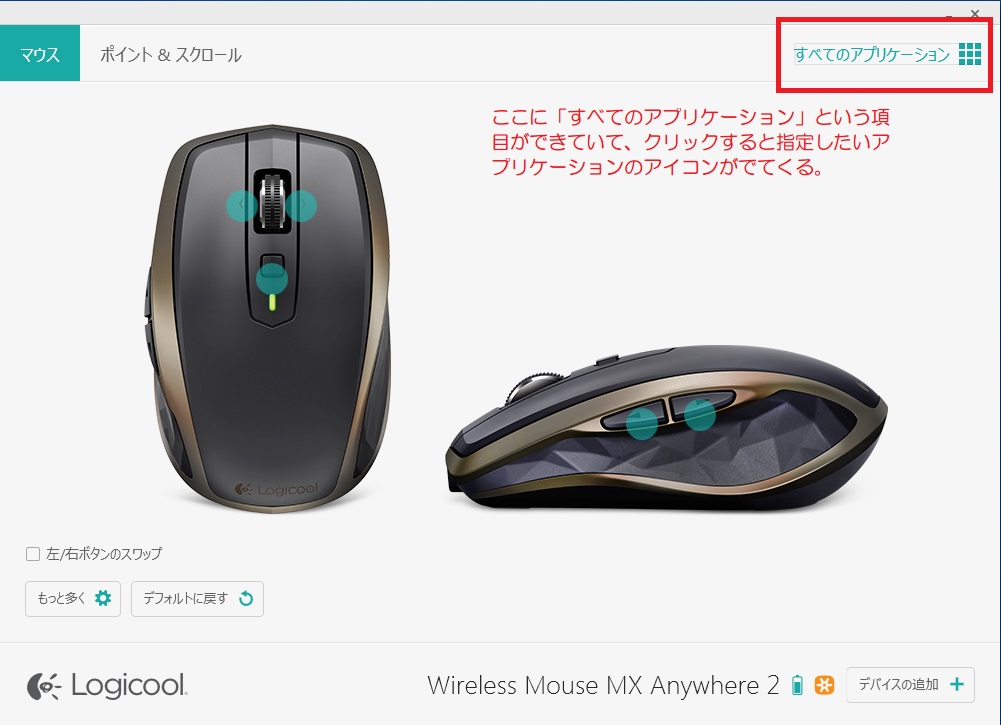
この項目毎に設定することでアプリケーション固有のジェスチャを設定できるようになるのです。

右上にある「すべてのアプリケーション」という項目をクリックすると画像のような説明が出てくるので
「アプリケーション固有の設定」をiPhone風に有効化することで固有設定が可能となります。
※起動中のアプリがリストされます(下図参照)。
起動してないアプリケーション以外に設定する場合は「アプリケーションの追加」
から設定可能なようです。
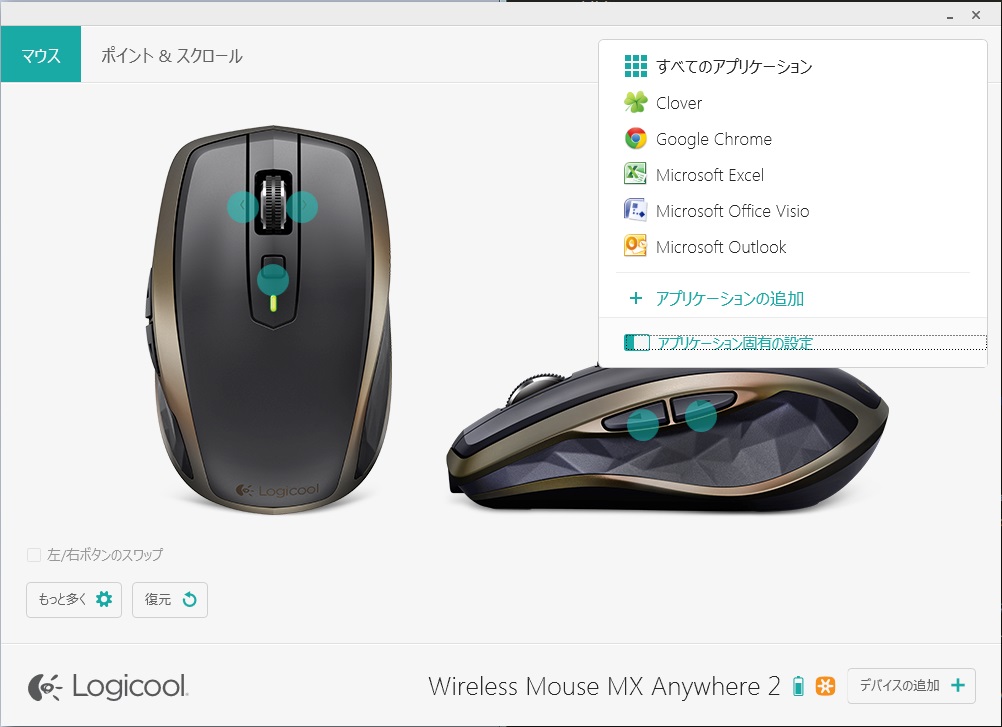
とまぁこんな感じでお好みで設定をすることが可能となりました。
僕としては、アプリケーション毎にマウスジェスチャも固有に設定できるところに感動しました。
ExcelとVISIOの操作でいつも困ってたのですが、これでもう解決です!
さんきゅーロジクール!
ではノシ
